Google Business профил · ръководство
Как да добавите мениджър към Google профила си (със снимки)
Ако някой ще ви помага с Google профила — агенция, служител или специалист — не му давайте паролата си. Google има безопасен начин: добавяте го като мениджър. Отнема около 2 минути от телефона.
?Защо мениджър, а не парола
- Вие оставате собственик. Профилът си е ваш, а мениджърът не може да го изтрие или да ви отнеме достъпа.
- Паролата ви остава само ваша. Не рискувате имейла, снимките и всичко друго в Google акаунта си.
- Махате достъпа с едно натискане, по всяко време, от същото място.
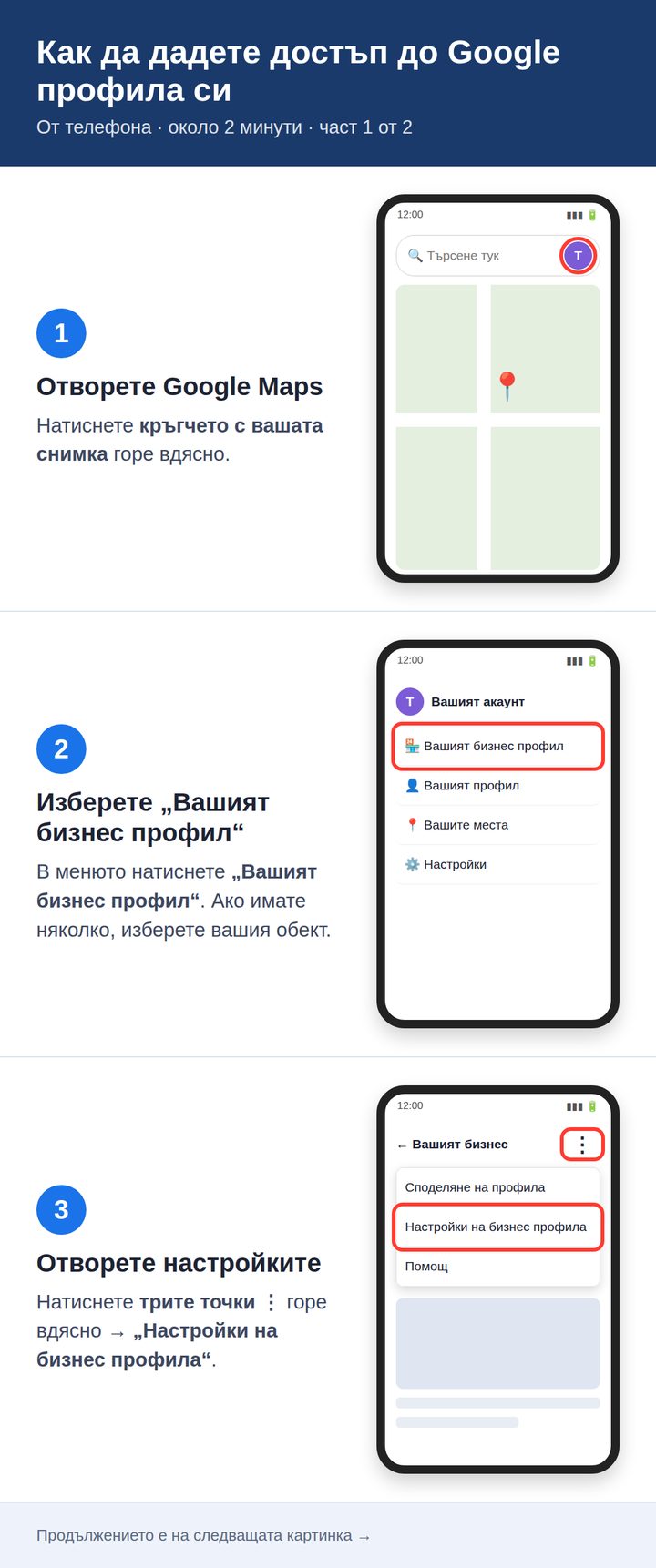
1Стъпки 1–3: намерете настройките
- Отворете Google Maps на телефона и натиснете кръгчето с вашата снимка горе вдясно.
- Изберете „Вашият бизнес профил“. Ако имате няколко обекта, изберете правилния.
- Натиснете трите точки ⋮ горе вдясно → „Настройки на бизнес профила“.
2Стъпки 4–6: поканете мениджъра
- В настройките натиснете „Хора и достъп“.
- Натиснете „+ Добавяне“ и въведете имейла на човека, който ще помага.
- При „Достъп“ изберете „Мениджър“ и натиснете „Поканване“. Готово.
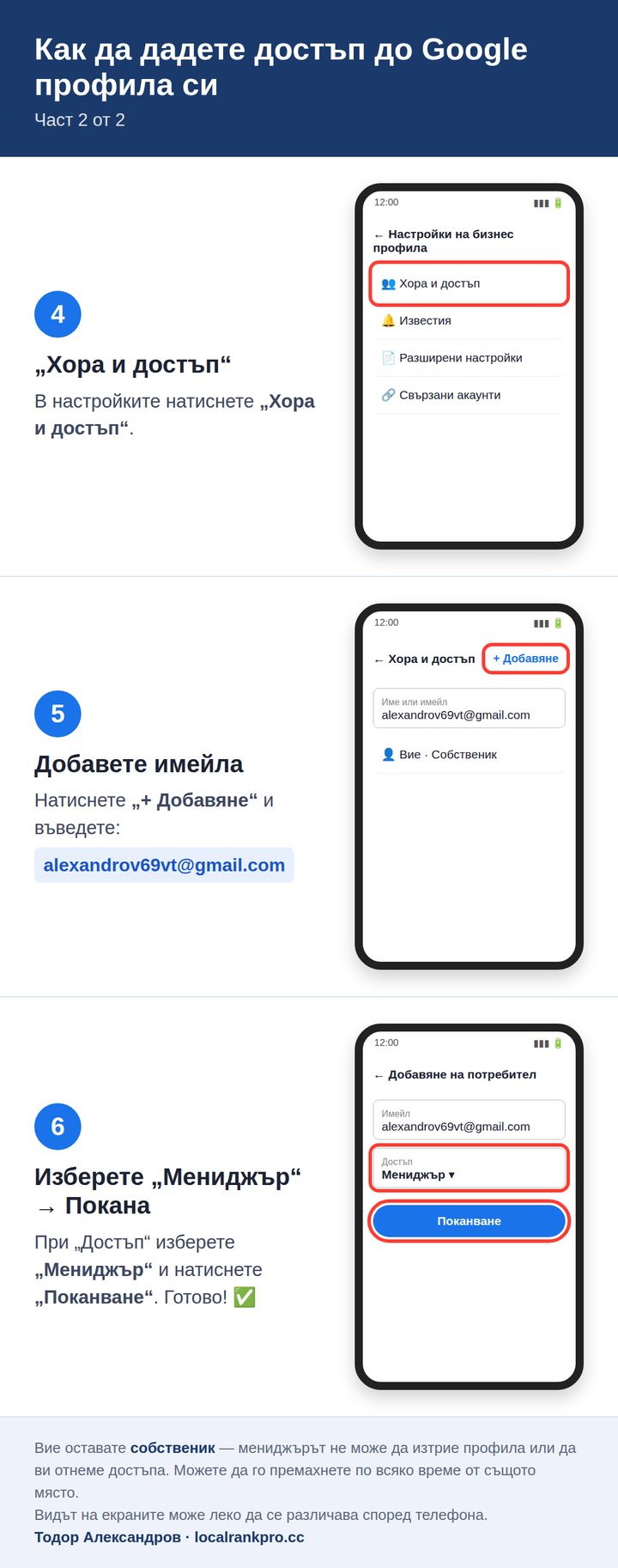
Поканеният получава имейл и трябва да я приеме. След това вижда профила и може да работи по него.
Видът може леко да се различава според телефона и версията на Google Maps. Ако не намирате „Хора и достъп“, потърсете „Мениджъри“ или „Потребители“ в настройките на профила.
✓Как да махнете достъпа по-късно
Същият път: Настройки на бизнес профила → Хора и достъп. Натиснете човека и изберете „Премахване“.
Чудите се защо профилът ви не излиза в Google Maps? Прочетете 7-те най-чести причини.
Още: как да съберете повече отзиви в Google, без да нарушавате правилата.
Искате някой да поддържа профила вместо вас?
Работя с фирми от цяла България — дистанционно, с достъп като мениджър. Кратък преглед на профила ви е безплатен.
Поискай безплатен преглед →